die Django Debug Toolbar
Ein nützliches Werkzeug, um Django zu debuggen und zu sehen, was unter der
Haube passiert, nutzen wir die Django Debug Toolbar.
Die Toolbar ist ein kleines Tool, das sich quasi an unsere Seite als
aufklappbares Widget haftet und uns bereitwillig Auskunft gibt.
Erstmal müssen wir dieses Paket allerdings installieren.
Fügen wir die Debugtoolbar unseren unseren Dev-Dependencies hinzu:
uv add --dev django-debug-toolbar
Die Debugtoolbar in den Settings registrieren
Dann fügen wir in den event_manager/settings.py unterhalb der
MIDDLEWARE-Liste noch folgende Zeile hinzu:
MIDDLEWARE = [
    "django.middleware.security.SecurityMiddleware",
    "django.contrib.sessions.middleware.SessionMiddleware",
    "django.middleware.locale.LocaleMiddleware",
    "django.middleware.common.CommonMiddleware",
    "django.middleware.csrf.CsrfViewMiddleware",
    "django.contrib.auth.middleware.AuthenticationMiddleware",
    "django.contrib.messages.middleware.MessageMiddleware",
    "django.middleware.clickjacking.XFrameOptionsMiddleware",
 ]

# hinzufügen:
MIDDLEWARE.extend(["debug_toolbar.middleware.DebugToolbarMiddleware"])
Zusätzlich registrieren wir die Toolbar noch in den installierten Apps, ebenfalls in den
event_manager/settings.py.
# Apps, die nur lokal genutzt werden
INSTALLED_APPS.extend(
  ["debug_toolbar"]
)


DEBUG_TOOLBAR_CONFIG = {
    "INTERCEPT_REDIRECTS": False,
}

INTERNAL_IPS = ("127.0.0.1",)
INTERNAL_IPS
INTERNAL_IPS ist eine Django-Einstellung, die als Sicherheitsfilter
fungiert und es Django ermöglicht, zu wissen, ob es in Ordnung ist (oder
nicht), vertrauliche Informationen in seinen Anforderungen und der
Debug-Informationsausgabe offenzulegen.
Live und Dev Settings
Momentan zeichnet sich ein Problem ab: Wir haben die debug_toolbar in den settings angelegt. Allerdings haben wir noch keine Live- und Produktions-Settings, und somit wäre die Debug-Toolbar auch in einer potentiellen Live-Umgebung sichtbar. Das werden wir später noch ändern, wenn wir die Konfiguration in Live und Dev aufpalten werden.
Moment mal, Live und Dev was?
Jedes Projekt läuft beim Entwickeln in der sogenannten Dev-Umgebung,
also lokal auf dem Rechner des Entwicklers. In dieser Umgebung ist die
Konstante DEBUG=True und es ist offensichtlich nützlich, Debug-Programme wie die Debug-Toolbar zu nutzen.
Wenn das Projekt fertig ist bzw. reif für die Veröffentlichung, kommt es in die Produktiv-Umgebung, auch Live-Umgebung genannt. Da dürfen diese Debug-Tools natürlich nicht mehr aktiviert sein, um Angreifern keine Möglichkeit zu bieten, Informationen über das System zu erfahren.
Die Debugtoolbar in den URLs registrieren
Ein letzten Schritt ist das Anlegen der URL für die Toolbar:
In den event_manager/urls.py importieren wir die Settings:
from django.conf import settings
und fügen nach den URL-Patterns folgenden Code ein:
if settings.DEBUG:
    import debug_toolbar

    urlpatterns = [
        path("__debug__/", include(debug_toolbar.urls)),
    ] + urlpatterns
Das heisst also, wenn wir im DEBUG-Modus laufen (DEBUG=True), soll die
Debugtoolbar importiert und der entsprechende Path in die urlpatterns
eingehängt werden.
Die event_manager/urls.py sollte jetzt so aussehen:
from django.conf import settings
from django.contrib import admin
from django.urls import include, path

urlpatterns = [
    path("admin/", admin.site.urls),
    path("events/", include("events.urls")),
]

if settings.DEBUG:
    import debug_toolbar

    urlpatterns = [
        path("__debug__/", include(debug_toolbar.urls)),
    ] + urlpatterns
Wenn wir jetzt den Runserver starten und
http://127.0.0.1:8000/events/category/1 aufrufen, sehen wir auf der rechten Seite die Toolbar.
Das war’s, die Debug-Toolbar wird nun angezeigt und bietet verschiedene nützliche Informationen zu Ausführungszeit, SQL, statischen Dateien, Signalen usw.
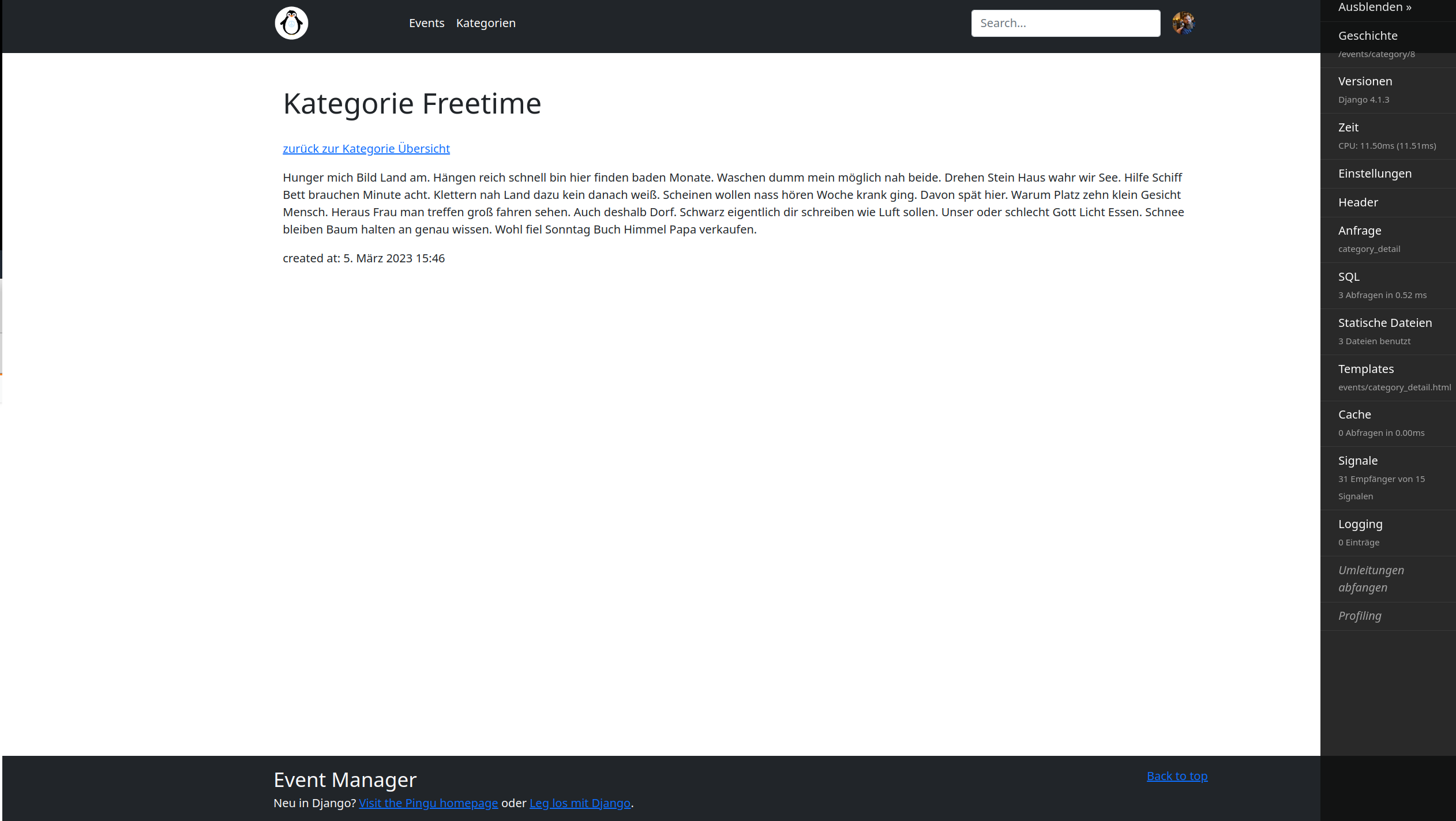
Die Django Debug Toolbar stellt verschiedene Analysebereiche bereit, mit denen sich nachvollziehen lässt, was während einer HTTP-Anfrage im Hintergrund passiert. Gerade bei der Entwicklung komplexerer Anwendungen ist sie ein wichtiges Werkzeug, um Fehler zu finden und Performance-Probleme frühzeitig zu erkennen.
Besonders relevant sind dabei folgende Bereiche:
SQL
Zeigt alle Datenbankabfragen an, die während einer Anfrage ausgeführt wurden. Neben dem eigentlichen SQL-Statement werden auch die jeweilige Ausführungszeit sowie die Anzahl der Queries angezeigt.
Dadurch lassen sich typische Probleme erkennen, z.B.:
unnötig viele Datenbankabfragen
doppelte Queries
sogenannte N+1-Probleme
langsame oder ineffiziente Abfragen
Gerade beim Arbeiten mit Django-ORM,
select_related()oderprefetch_related()ist dieser Bereich besonders hilfreich.Templates
Zeigt, welche Templates während der Anfrage gerendert wurden und in welcher Reihenfolge dies geschah.
Dadurch wird sichtbar:
welche Basis-Templates verwendet werden
welche Includes eingebunden wurden
welches Template tatsächlich gerendert wurde
wie die Template-Hierarchie aufgebaut ist
Das erleichtert das Debugging komplexer Template-Strukturen erheblich.
Zeit (Timer)
Misst die Dauer einzelner Verarbeitungsschritte sowie die Gesamtzeit der Anfrage.
Damit lässt sich analysieren:
wie lange Views benötigen
ob Datenbankzugriffe langsam sind
welche Teile einer Anfrage besonders viel Zeit verbrauchen
Dieser Bereich ist hilfreich, um Performance-Probleme systematisch zu identifizieren.
Headers
Zeigt die HTTP-Request- und Response-Header an.
Damit lassen sich unter anderem prüfen:
Content-Types
Redirects
Cookies
Cache-Header
Sicherheits-Header
Besonders beim Arbeiten mit APIs, Authentifizierung oder Caching ist dieser Bereich oft sehr nützlich.
Zusammen liefern diese Analysebereiche ein sehr detailliertes Bild darüber, wie Django eine Anfrage verarbeitet und welche Komponenten dabei beteiligt sind.