Context Processors
Manchmal ist es notwendig, Werte aus der Datenbank auf allen Seiten der Website auszugeben, zum Beispiel der Name der Website.
Konkret heisst das für uns, dass jede View zusätzlich noch ein weiteres Objekt im Kontext an das Template überreichen müsste. Das klingt ziemlich aufwändig.
Natürlich könnte man den Wert auch hardkodiert in den Settings hinterlegen, nur wäre er dann nicht von Moderatoren oder anderen Staff-Membern editierbar. Bei einer Änderung an den Settings müsste das System neu deployed werden. Besser wäre es, wenn wir solche Aufgaben über die Administrationsoberfläche lösen könnten.
Mit den Methoden, die wir bisher kennengelernt haben, ist das aufwändig.
Was ist ein Context-Prozessor?
Mit Context-Prozessoren wird zusätzlicher Kontext an die Template-Engine
übergeben, ohne ihn explizit in jeder View mit angeben zu müssen, was sehr
müheslig wäre. Django besitzt schon ein paar built-in Context-Prozessoren, zum Beispiel das Übergeben der Success-Messages an eine View.
Diese Kontext-Prozessoren sind in der settings.py in der TEMPLATES-Konstante angelegt. Der
Message-Kontextprozessor sieht zum Beispiel so aus:
django.contrib.messages.context_processors.messages
Eigene Context-Prozessoren entwickeln
Wir können natürlich auch eigene Kontext-Prozessoren entwickeln und in den Settings hinterlegen. Wir wollen jetzt den Namen der Website über die Administrationsoberfläche verfügbar machen und über einen Kontext-Prozessor auf jeder View ausgeben.
Es bietet sich also an, für System-Settings ein eigenes Modell anzulegen, das später über die Administrationsoberfläche editiert werden kann.
Django Site Framework
Django wird mit dem sogenannten Sites-Framework ausgeliefert, welches uns
ermöglicht, für unser Projekt Namen und Web-Adresse in der Datenbank zu
spezifieren. Wir können auch mehrere solcher Sites anlegen und könnten dann
in Abhängigkeit von der genutzten Domain unterschiedlichen Content ausgeben.
Dies ist besonders nützlich, wenn wir mehrere Websites mit einer einzigen Codebase (zum Beispiel in einem Content-Management-System) oder mehrere Websites mit einer gemeinsamen Datenbank verwalten.
Das wollen wir hier in diesem Buch allerdings nicht weiter vertiefen. Uns reicht die Möglichkeit, einen festen Namen und eine Web-Adresse für unsere SITE in der Admin zu hinterlegen und editierbar zu machen.
Mehr zu dem Thema findet sich in der Django-Doku: Django Sites Framework
Um das Sites-Framework zu installieren, müssen wir es nur in den
INSTALLED_APPS in den event_manager/event_manager/settings/base.py eintragen.
INSTALLED_APPS = [
  ...
  "django.contrib.sites", # <<< Hier hinzufügen!
  ...
]
und ebenfalls in der event_manager/event_manager/settings/base.py die
Middleware hinzufügen.
MIDDLEWARE = [
    ...
     "django.contrib.sites.middleware.CurrentSiteMiddleware",
    ...
]
Nun führen wir die Migration aus:
  uv run manage.py migrate


Running migrations:
Applying sites.0001_initial... OK
Applying sites.0002_alter_domain_unique... OK
und schon ist das Sites-Framework installiert.
In den Settings unter event_manager/event_manager/settings/base.py können
wir jetzt noch die SITE_ID festlegen. Diese setzen wir auf 1 (weil wir auch nur
eine Site festlegen).
SITE_ID = 1
Die Admin Oberfläche
Wenn wir jetzt die Administrationsoberfläche öffnen, sehen wir auf der linken
Seite einen neuen Eintrag namens Webseiten.
TODO: BILD ohne User
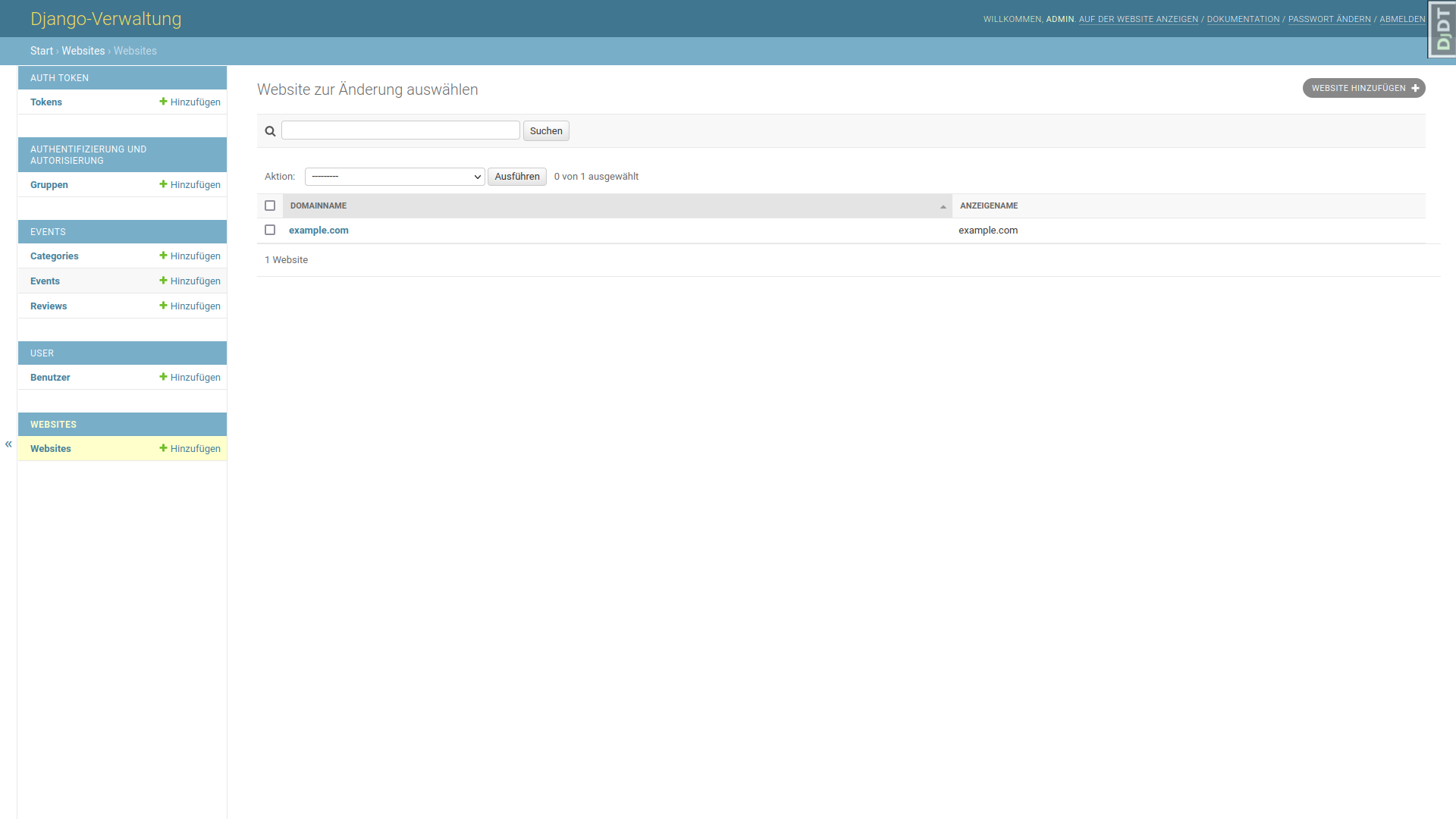
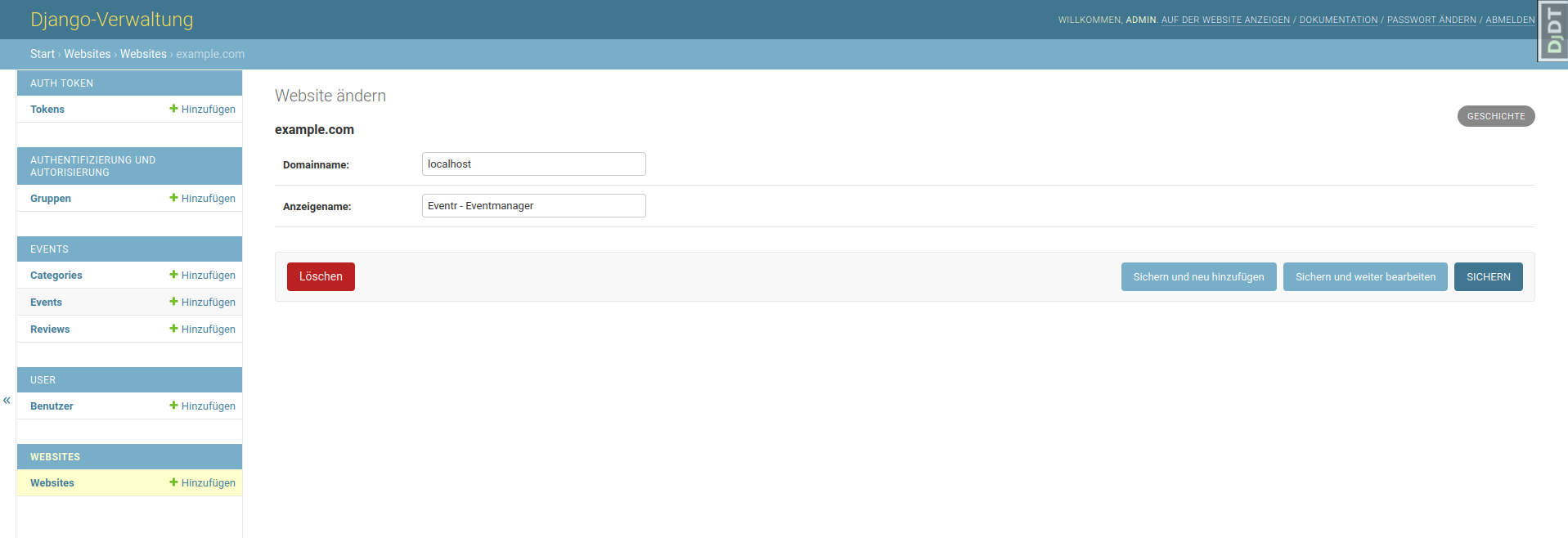
Wir können jetzt den Namen der Webseite (Anzeigename) und die Adresse ändern und speichern. Momentan hat das noch keinen Einfluss auf unsere Website, da wir die Daten bisher nicht ausgeben.
TODO: BILD ohne User
Unser Context Processor
Wir wollen den Anzeigename unserer Site jetzt in der Top-Navigation unserer Webseite ausgeben.
Wenn wir den bisherigen Weg gehen wollten, müssten wir
jetzt jeder View diesen Wert hinzufügen. Sehr umständlich.
Beispiel: eine View, die den Namen der Webseite im Kontext übergeben müsste:
def home(request):
  ...
  current_site_name = Site.objects.get_current().name
  context = {"site_name": current_site_name, ...}
  return render(request, "home.html", context)
Wir gehen den Weg über den Context Processor, der uns ermöglicht, den Namen der Webseite in allen Views verfügbar zu machen, ohne ihn explizit in jeder View mit angeben zu müssen.
Unter event_manager/event_manager legen wir die Datei context_processors.py
an. Diese Datei enthält eine Funktion, die ein Kontext-Dictionary zurückgibt.
event_manager
    ├── manage.py
    ├── db.sqlite3
    ├── events
    └── event_manager
        ├── __init__.py
        ├── asgi.py
        ├── context_processors.py
        ├── settings.py
        ├── urls.py
        └── wsgi.py
from django.contrib.sites.models import Site

def get_site_infos(request):
  current_site_name = Site.objects.get_current().name
  current_site_domain = Site.objects.get_current().domain

  return {'site_name':current_site_name, 'site_domain': current_site_domain}
get_site_infos ist ein benutzerdefinierter Kontextprozessor, den wir
gerade erstellt haben. Wir können diesen jetzt den context_processors in den
TEMPLATES"-Settings unter event_manager/eventmanager/settings/base.py hinzufügen.
Der Key site_name aus dem zurückgegebenem Dictionary ist dann als
Template-Variable in allen Templates zugänglich.
TEMPLATES = [
    {
        "BACKEND": "django.template.backends.django.DjangoTemplates",
        "DIRS": [BASE_DIR / "event_manager" / "templates"],
        "APP_DIRS": True,
        "OPTIONS": {
            "context_processors": [
                "django.template.context_processors.debug",
                "django.template.context_processors.request",
                "django.contrib.auth.context_processors.auth",
                "django.contrib.messages.context_processors.messages",
                "event_manager.context_processors.get_site_infos", # <<< Hier hinzufügen!
            ],
        },
    },
]
Das Template anpassen
Wir wollen den Website-Namen jetzt überall auf unserer Website ausgeben.
Deshalb öffnen wir das base-Template unter
event_manager/event_manager/templates/base.html und geben die
Kontextvariable site_name aus.
Etwa in Zeile 23 der base.html fügen wir nach dem img-Tag des Logos noch den site_name ein:
...

<a href="/" class="d-flex align-items-center mb-2 mb-lg-0 text-white text-decoration-none">
    <img src="{% static 'images/penglogo.png' %}" style="width:50px; margin-right:10px;" />

    {{site_name}}<!-- DAS einfügen! -->
</a>

<ul class="nav col-12 col-lg-auto me-lg-auto mb-2 justify-content-center mb-md-0" style="margin-left:0px;">
...
Wenn wir die Website unter http://127.0.0.1 neu laden, sollte der Name der
Webseite oben links neben dem Pinguin-Logo erscheinen.
Mehr zum Thema Context Processor in der Django Doku:
Optional: Das Projekt in der Version v0.5 kopieren
Wie immer kann man sich den Zwischenstand klonen, falls beim Mitschreiben was schiefgegangen ist.
Version v0.5 via github clonen
git clone -b v0.5 git@github.com:realcaptainsolaris/event_project.git
cd event_project
und dann nicht vergessen, ein virtuelles Environment anzulegen und zu migrieren und danach noch ein paar Testdaten zu generieren:
uv sync
uv run manage.py migrate
uv run manage.py createsuperuser
uv run manage.py create_user -n 10
uv run manage.py create_events --events 20 --categories 5
uv run manage.py runserver
Version v0.5 als zip-Datei runterladen
https://github.com/realcaptainsolaris/event_project/archive/refs/tags/v0.5.zip
Version v0.5 als tar-Datei runterladen
https://github.com/realcaptainsolaris/event_project/archive/refs/tags/v0.5.tar.gz